Portada del sitio > Documentación > Programación y diseño > Informe Mensual por día
Informe Mensual por día
Sábado 20 de mayo de 2017, por
Todos los meses generamos los informes mensuales correspondientes a las notas totales por día y el informe de notas totales por local.
Para procesar los informes se debe ingresar a través de FTP a LID. Siempre cuando se trabaja con FTP tenemos que crear una copia de seguridad.
Informe Mensual por día
Se trabaja sobre el html informes_totales_mensuales.html y article-8587.html
article-8587.html
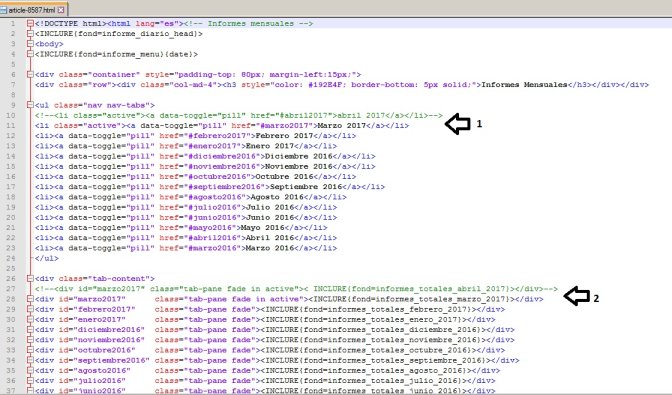
1 Copiamos la línea que está comentada y pegamos la nueva línea arriba de ésta, la cual dejamos preparada para el mes siguiente. La que corresponde al mes del informe se descomenta y se modifican los datos referidos al mes del informe.
2 Copiamos la línea que está comentada y pegamos la nueva línea arriba de ésta, la cual dejamos preparada para el mes siguiente. La que corresponde al mes del informe se descomenta y se modifican los datos referidos al mes del informe.
Guardamos y subimos al FTP
informes_totales_mensuales.html
Vamos a la última copia que dejamos preparada el mes anterior ya que la misma contiene la consulta.
Realizamos una copia para el mes siguiente, la guardamos y la subimos al FTP.
Con la copia del mes de la consulta realizamos los siguiente
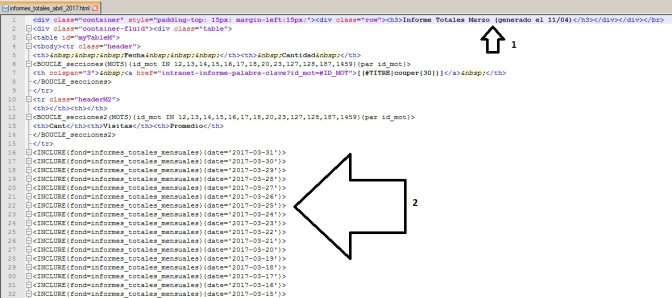
1 Colocamos la fecha en que se realiza la consulta
2 Corregimos con las fechas que queremos consultar.
Guardamos y subimos al FTP
Una vez que subimos ambos html, vamos al informe diario y actualizamos.
Aparecerá la solapa con el nuevo mes
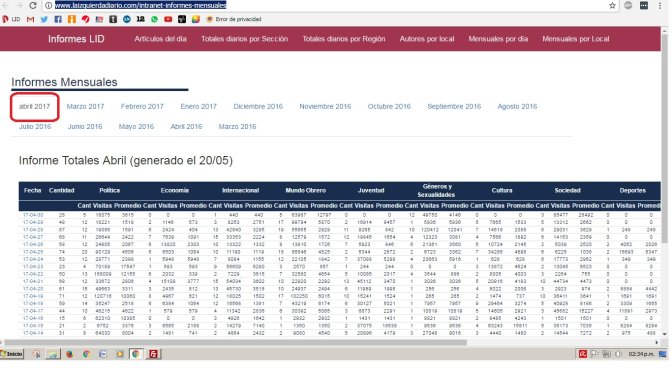
Como la consulta va a la base de datos, tenemos que dejar la misma como una foto, por lo cual desde ahí apretamos F12
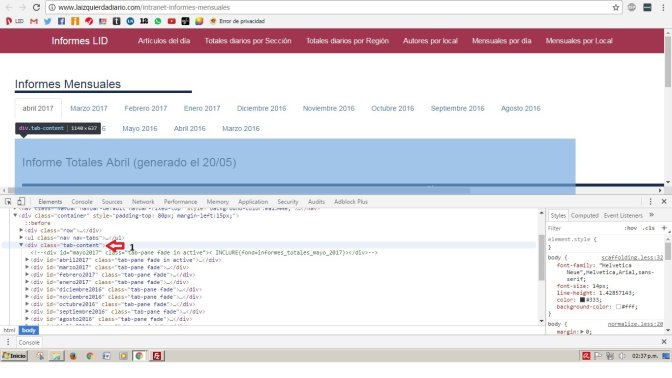
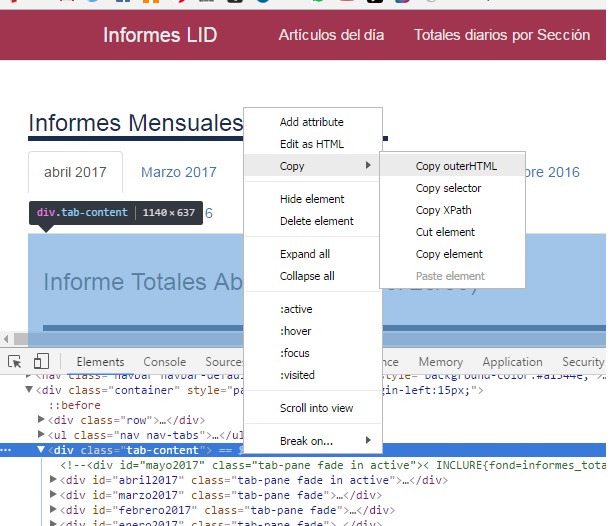
1 Nos posicionamos en div class="tab-content", luego abrimos y seleccionamos el tag del mes correspondiente que queremos copiar. Y con el botón derecho del mouse copiamos como muestra la imagen:
Una vez que lo tenemos, lo copiamos en el html informes_totales_mensuales.html
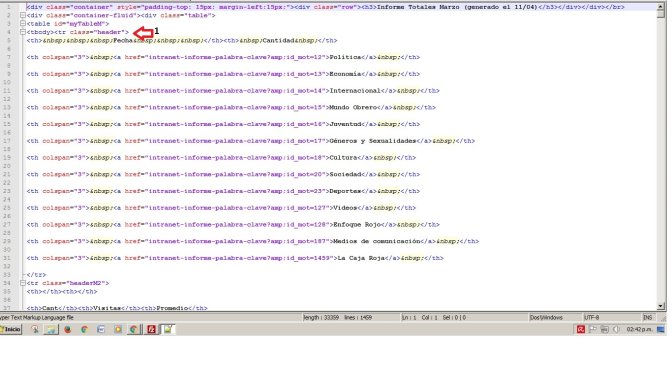
Esto debe reemplazar a la consulta (indicada por la flecha 2)
Antes de seguir, probar bien el funcionamiento de las pestañas, que cambie de mes y la primera aparezca activa. Es importante chequear que todos los tags de html tengan apertura y su correspondiente cierre y sean los mismos que los meses anteriores.
Por último, para los totales:
– Seleccionamos y copiamos los valores que aparecen en el navegador, sólo la grilla sin las cabeceras. Y lo pegamos en un Excel (si no va probar Pegado especial con Texto Unicode o usar hoja de cálculo de Google).
– Calculamos los totales. La primer columna es la fecha, la segunda la cantidad de notas por día (no tiene promedio), luego son tres columnas más siempre iguales:
1) Cantidad (hay que sumar los valores)
2) Visitas (hay que sumar los valores)
3) Promedio (Vistas / Cantidad). A este valor lo dejamos sin decimales, seleccionando Formato -> Número -> y poniendo cero decimales
Luego copiamos las tres fórmulas y las pegamos en las filas de los totales sucesivamente.
– Luego copiamos y pegamos la fila de totales, en un Notepad. Los totales deben ir separados por los correspondientes tags de columnas de html <td>999</td>. Cada espacio de tabuladores los remplazamos por los tags de las columnas, de manera similar a los totales del mes anterior. Luego agregar la fila de totales <tr></tr> al final del archivo HTML.
– Guardamos y subimos al FTP. Verificar que los totales y promedios den bien.