Portada del sitio > Documentos Internos > Wordpres: Comunidad
Wordpres: Comunidad
Martes 8 de agosto de 2017, por
http://comunidad.laizquierdadiario.com/wp-login.php
Usuario: Comunidad
El tema que se usa para este wordpress es el Tema: Divi. Los widgets: BuddyPress y WordPress Social Login.
Tema Divi
https://caribdis.net/project/divi-por-elegant-themes-documentacion-en-espanol/
CREAR UN TEMA HIJO PARA DIVI O EXTRA DE ELEGANT THEMES para evitar perder las modificaciones en el estilo que se le hagan al wordpress.
https://creativolandia.com/tema-hijo-para-divi-o-extra-elegant-themes/
BuddyPress
Tiene una serie de características que permiten la creación de una red social. La instalación básica del sistema ofrece:
Perfil de usuarios
Posibilidad de añadir campos y secciones para los perfiles
Subida de Avatares
Hilos de Usuarios
Creación de Grupos
Foros de discusión para los grupos
Logo e hilos para los grupos
Sistema de amistades
Mensajería
Temas a medida
Desarrollo de actividades
Blogs para los usuarios (Vía el motor de WordPress MU)
WordPress Social Login
Permite a los lectores acceder haciendo uso de las cuentas de redes sociales existentes, eliminando la necesidad de rellenar formularios de registro y recordar el nombre de usuario y contraseña.
También permite importar la lista de contactos de los usuarios de Google Gmail, Facebook, Windows Live y LinkedIn. Este plugin da un control absoluto sobre los usuarios el acceso a tu sitio web y permite aplicar restricciones desde su configuración.
Para habilitar la autenticación con Facebook es necesario registrar una nueva aplicación siguiendo estos pasos:
- Accede al apartado de Desarrolladores de Facebook
- Selecciona Agregar una nueva aplicación en el menú Aplicaciones en la parte superior.
- Rellena el Nombre a mostrar, nombre corto, selecciona una categoría (Aplicaciones para páginas) y haz clic en Crear App ID.
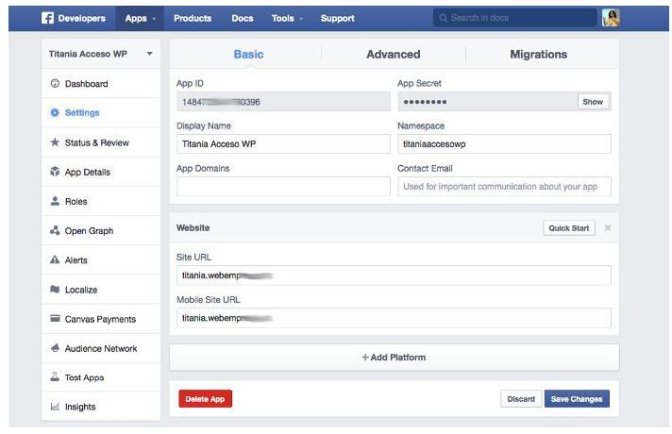
- Ve a Configuración de página y haz clic en Agregar Plataforma. Elige "Website" y coloca la url de tu sitio web en Site URL y Mobile Site URL. Deben coincidir con el nombre de host de tu web (ej: titania.webempresa.com).
- Ve a la página Estado y reseña y elige "Si" donde dice ¿Quieres poner esta aplicación y todas sus características a disposición del público general?.
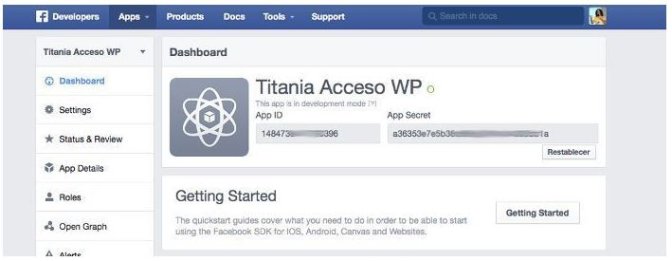
- Vuelve a la página Panel y obtendrás las credenciales de aplicación creadas (APP ID y Application Secret).
El proceso ilustrado en capturas seria similar al siguiente.
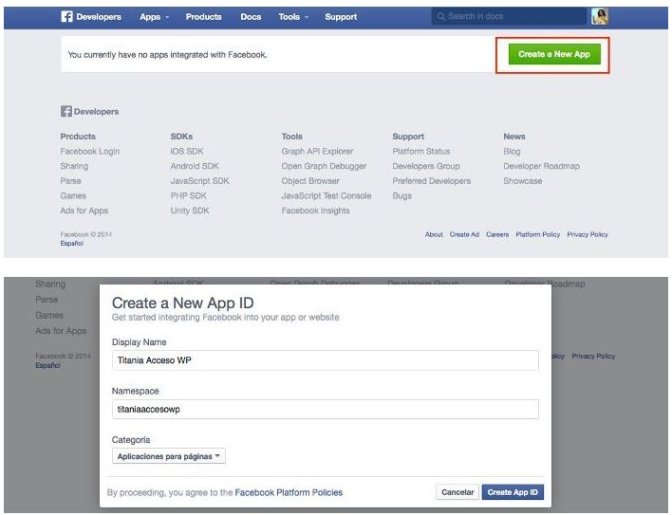
Agregar Plataforma.
En "Dashboard" pordrás ver ahora el "App ID" y el "App Secret" (haz clic en show e introduce tu contraseña de Facebook para verlo).
El proceso de obtención de "App ID" y "App Secret" para otras redes sociales es muy similar y viene explicado (en inglés) debajo de cada nueva red social que añadimos en el plugin desde la pestaña "Networks".
En el siguiente vídeo te mostramos como instalar y habilitar Facebook como acceso federeado en WordPress.
Otras páginas de interés:
Perfiles extendidos:
– https://codex.buddypress.org/administrator-guide/extended-profiles/
Contenidos Pagos:
– http://manuelvicedo.com/wordpress/paginas-acceso-restringido/
Notificaciones Push para Wordpress:
– https://wordpress.org/plugins/web-push/